Kontrole lokacije
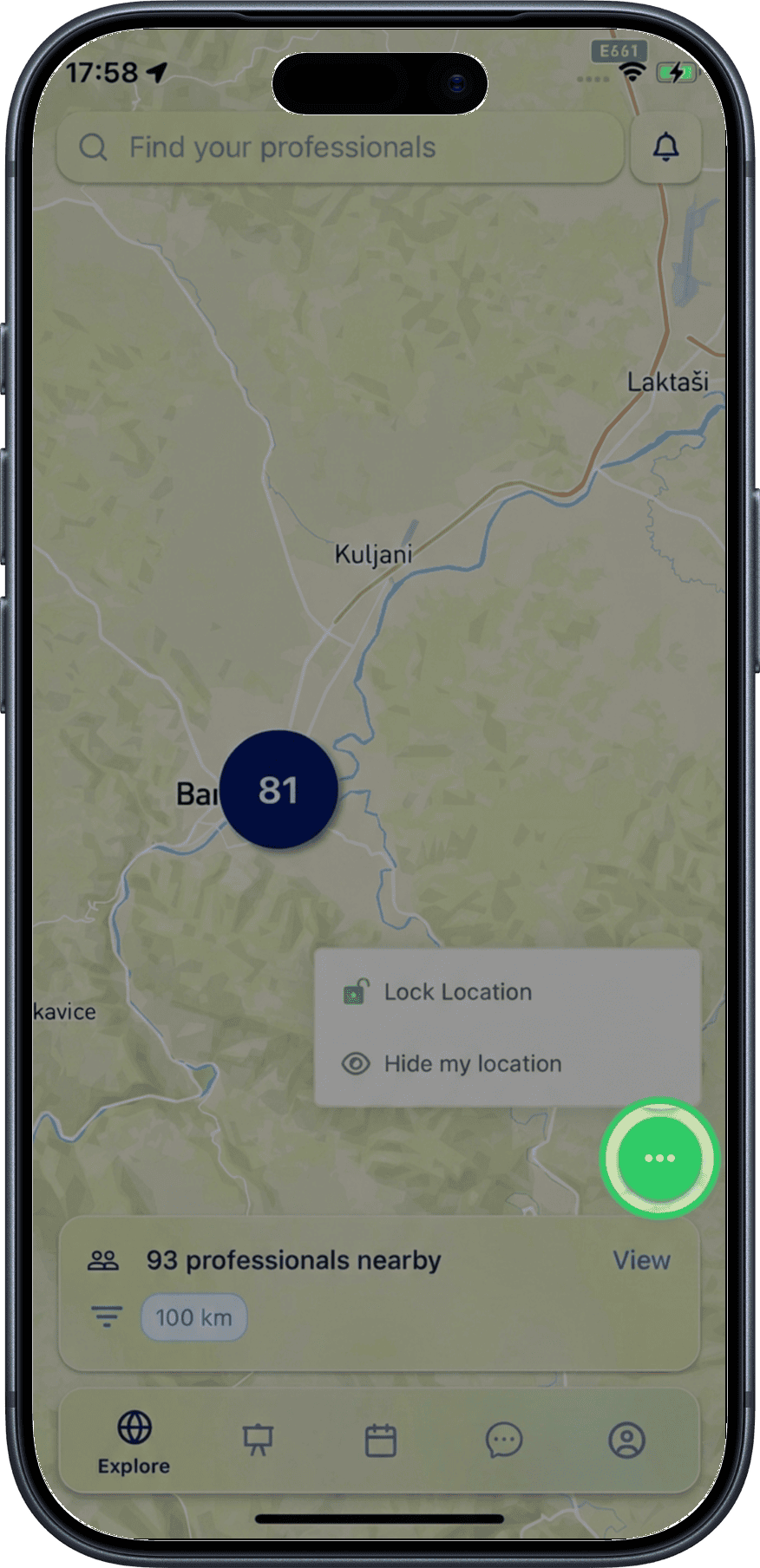
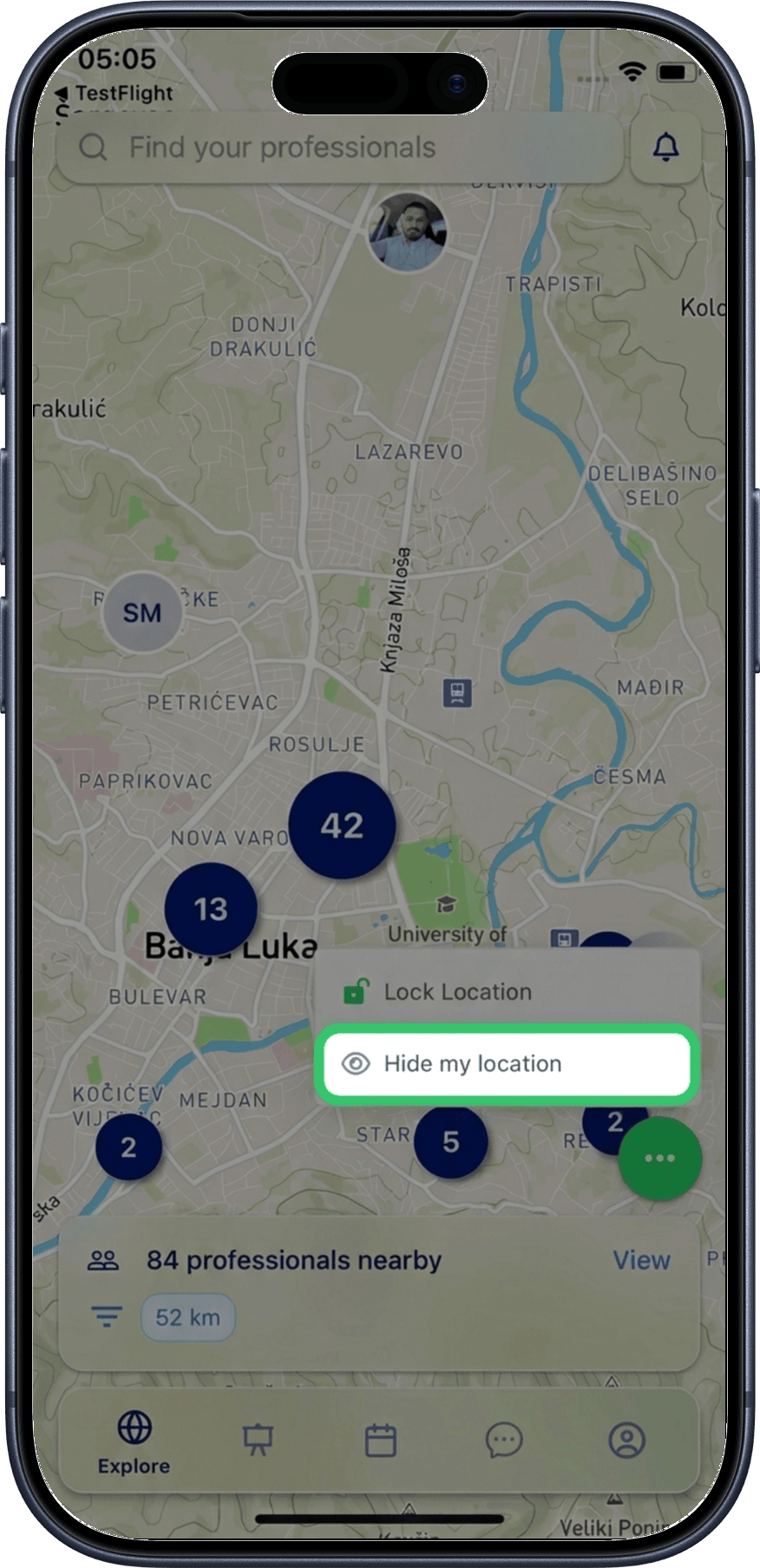
RU4M vam daje potpunu kontrolu nad prikazom vaše lokacije na mapi. Treće dugme na desnoj strani Explore ekrana (ikona tri tačke) otvara meni sa dvije opcije: Lock Location (Zaključaj lokaciju) i Hide My Location (Sakrij moju lokaciju).
Preduslovi
- Otvorena Explore mapa
- Omogućene lokacijske usluge na uređaju
Otvaranje menija
Tapnite dugme sa tri tačke (treće akcijsko dugme na desnoj strani Explore ekrana) da otvorite meni sa dvije opcije: Lock Location i Hide My Location.
Zaključavanje lokacije
Zaključavanje lokacije fiksira vaš pin na određenom mjestu na mapi, bez obzira gdje se fizički nalazite. Korisno je ako želite da se pojavljujete u određenom gradu ili području.
1. Tapnite "Lock Location"
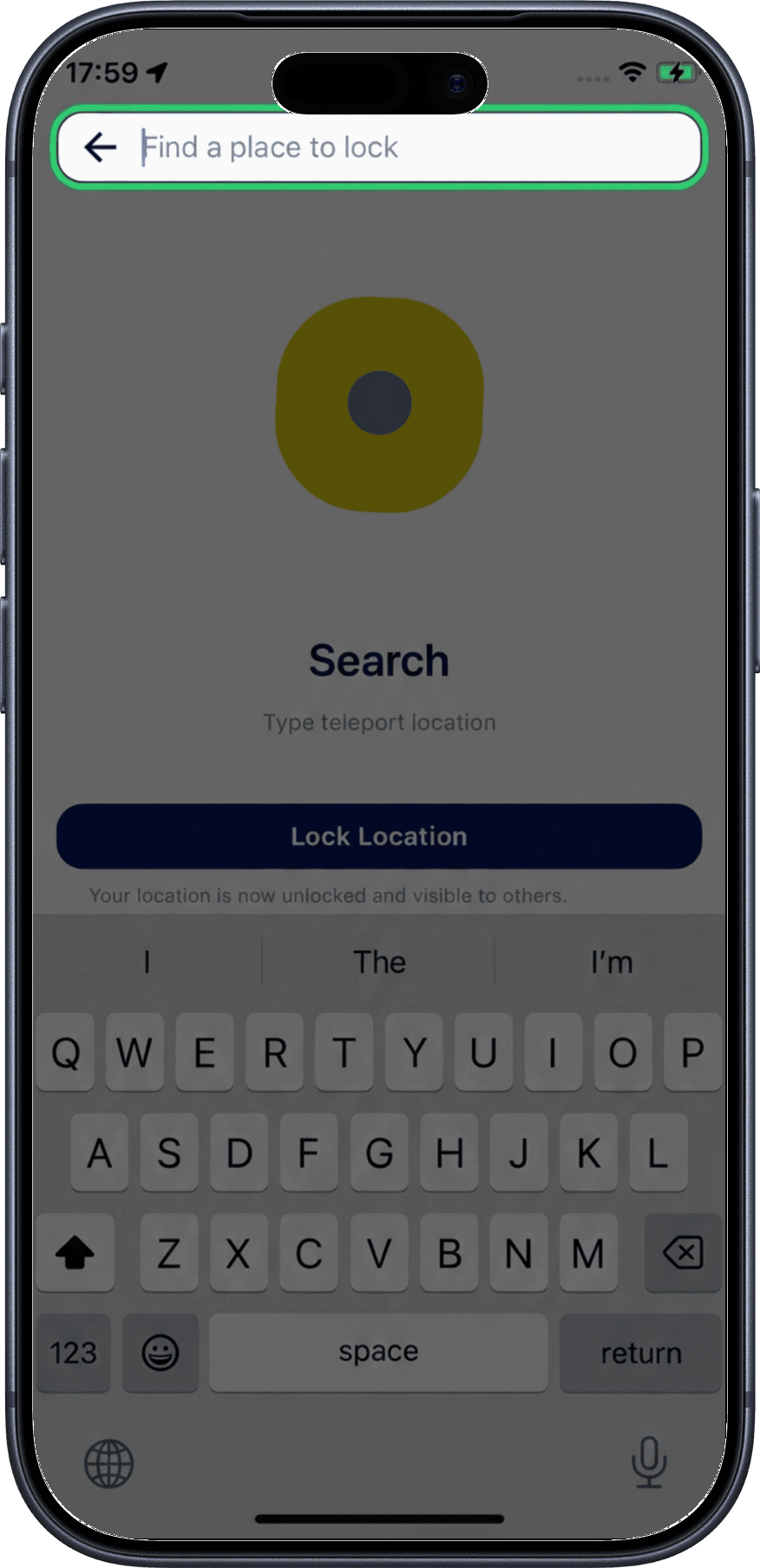
Odaberite Lock Location iz menija. Otvara se nova stranica sa poljem za pretragu i tastaturom spremnom za unos.
2. Pretražite lokaciju
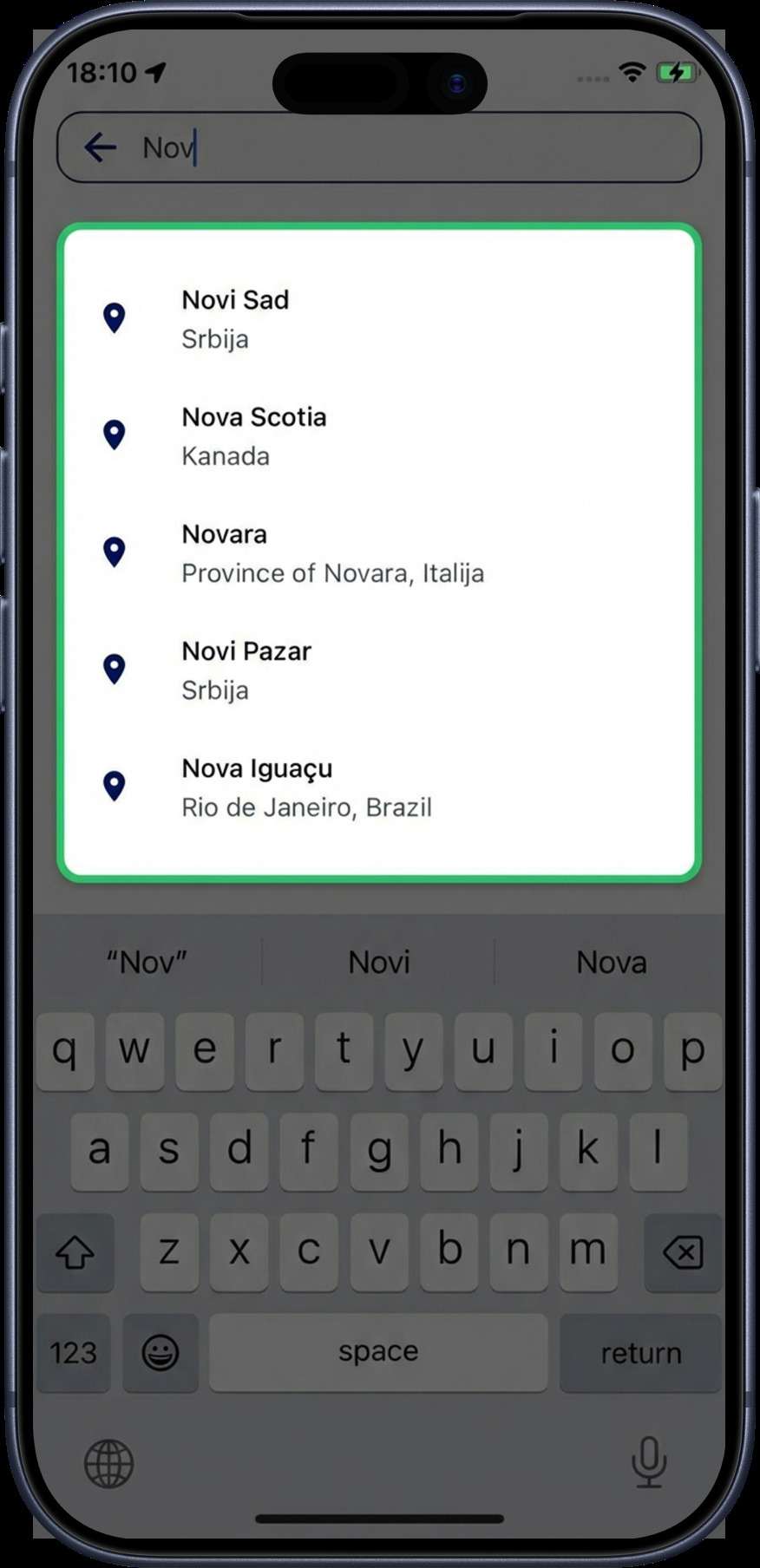
Počnite kucati — nakon tri karaktera pojavljuju se rezultati lokacija sortirani po blizini vaše trenutne pozicije.
3. Lokacija zaključana
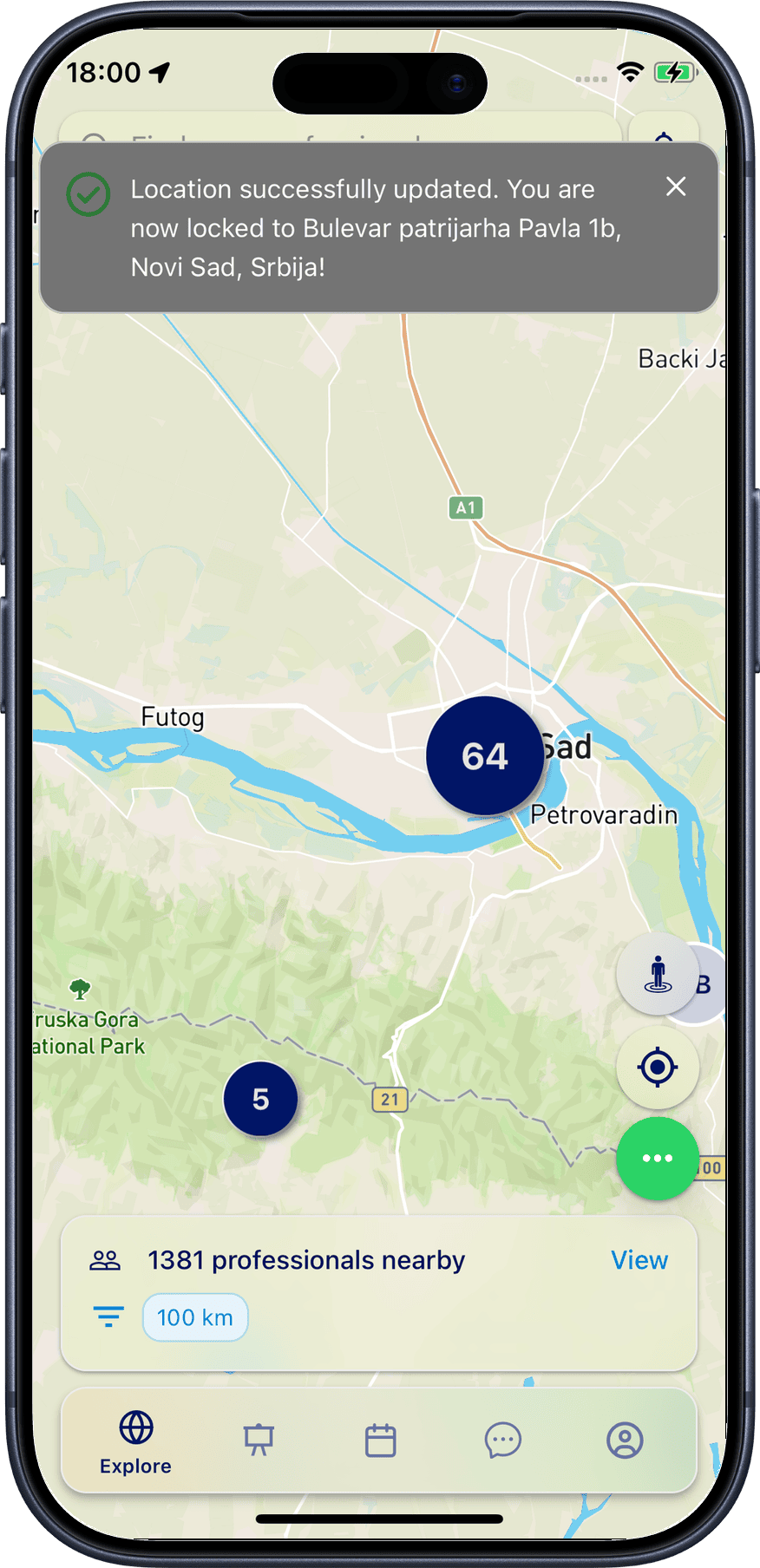
Nakon odabira lokacije iz rezultata, stranica se osvježava. Explore mapa sada prikazuje vaš pin na odabranoj lokaciji, uz poruku potvrde.
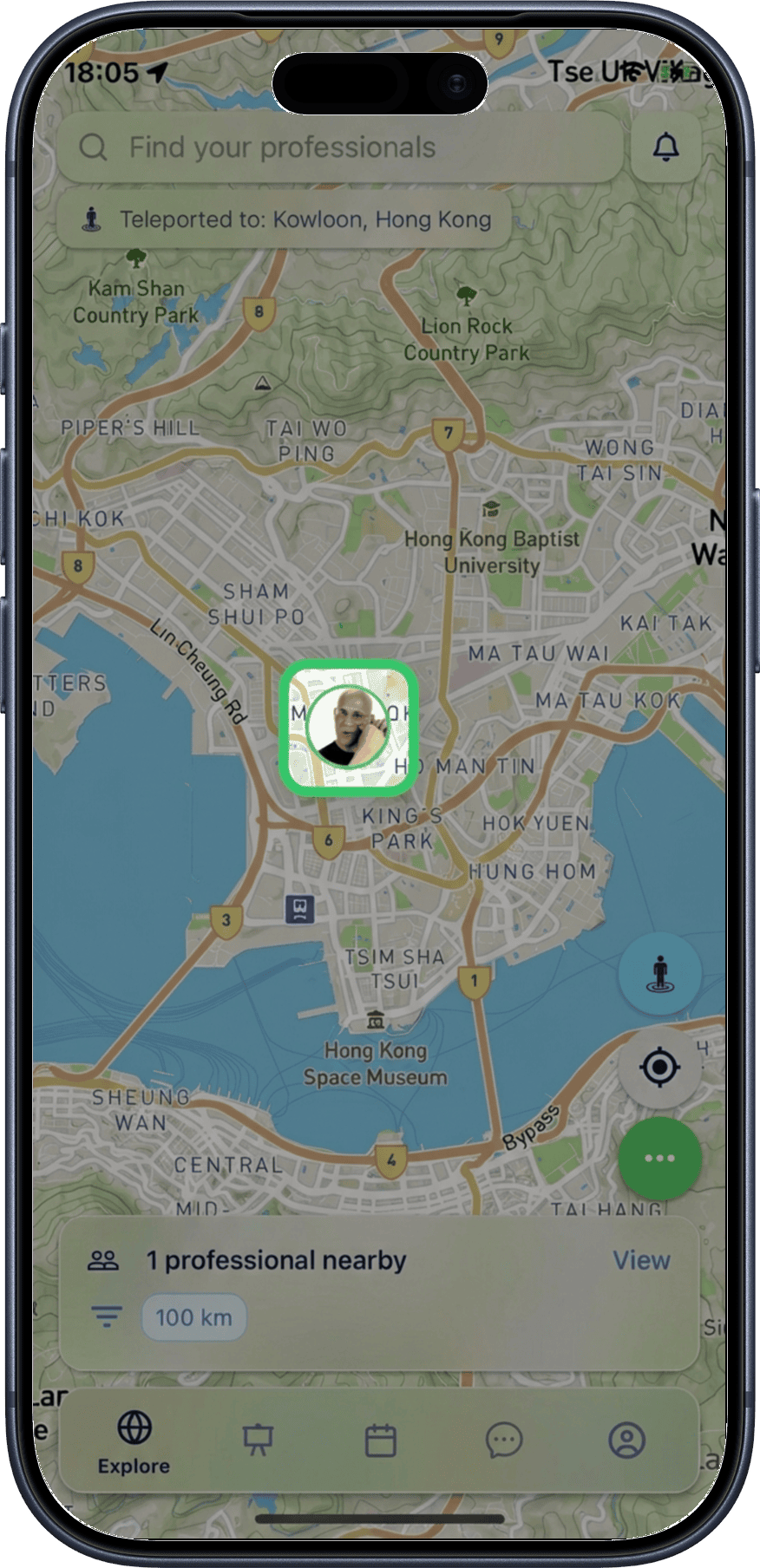
4. Indikator zaključanog korisnika
Korisnici sa zaključanom lokacijom su na mapi prikazani sa zelenim borderom oko svog pina.
Kako funkcioniše
Kada je vaša lokacija zaključana, vaš pin ostaje na odabranoj poziciji čak i ako se fizički premjestite. Odlično je za prikazivanje u gradu koji planirate posjetiti ili iz kojeg radite na daljinu. Dugme Back to Home će vas navigirati na zaključanu lokaciju umjesto na GPS poziciju.
Otključavanje lokacije
Otključavanje vraća vaš pin na stvarnu GPS poziciju u realnom vremenu.
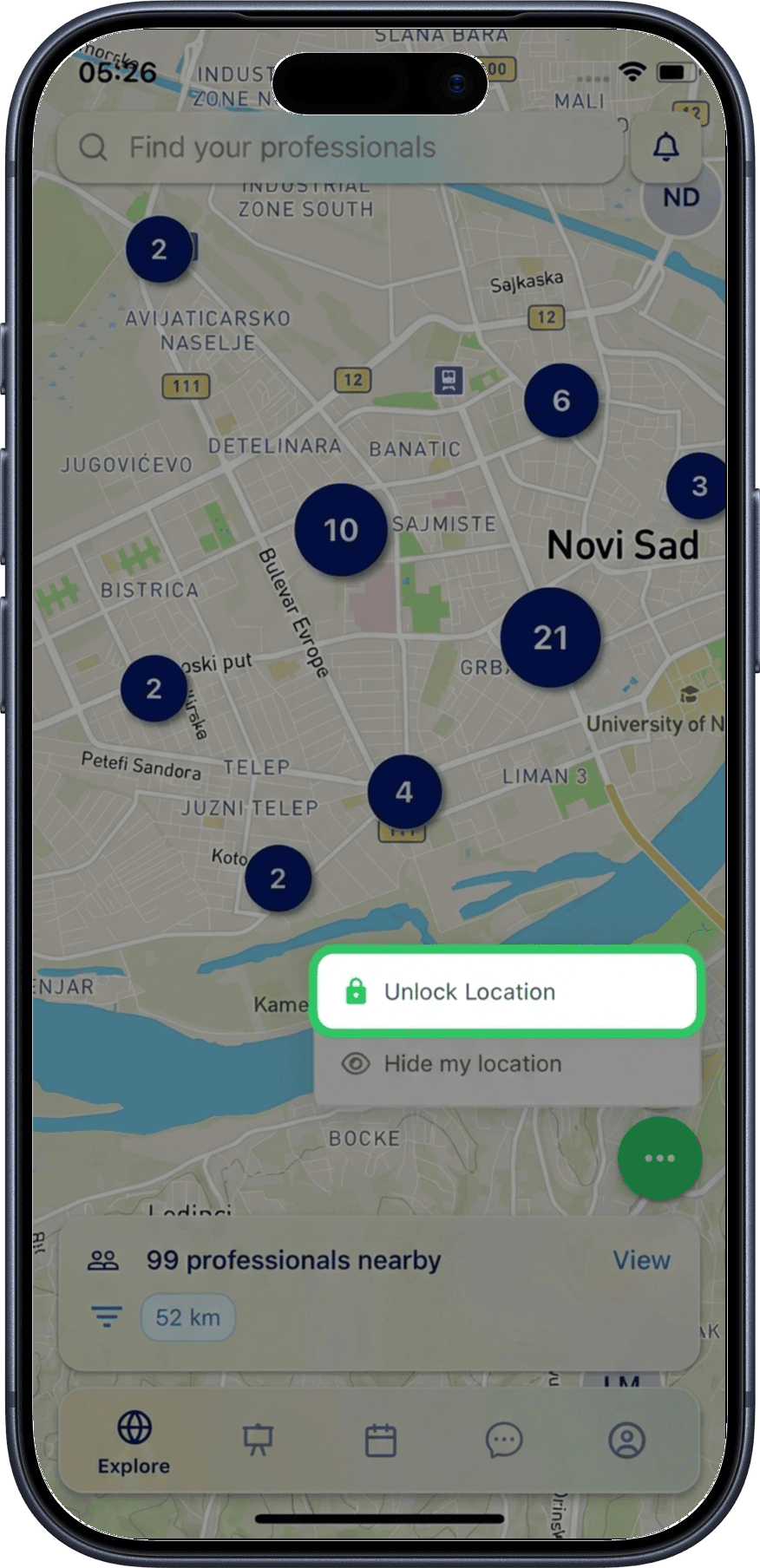
1. Tapnite "Unlock Location"
Otvorite meni sa tri tačke i odaberite Unlock Location (Otključaj lokaciju).
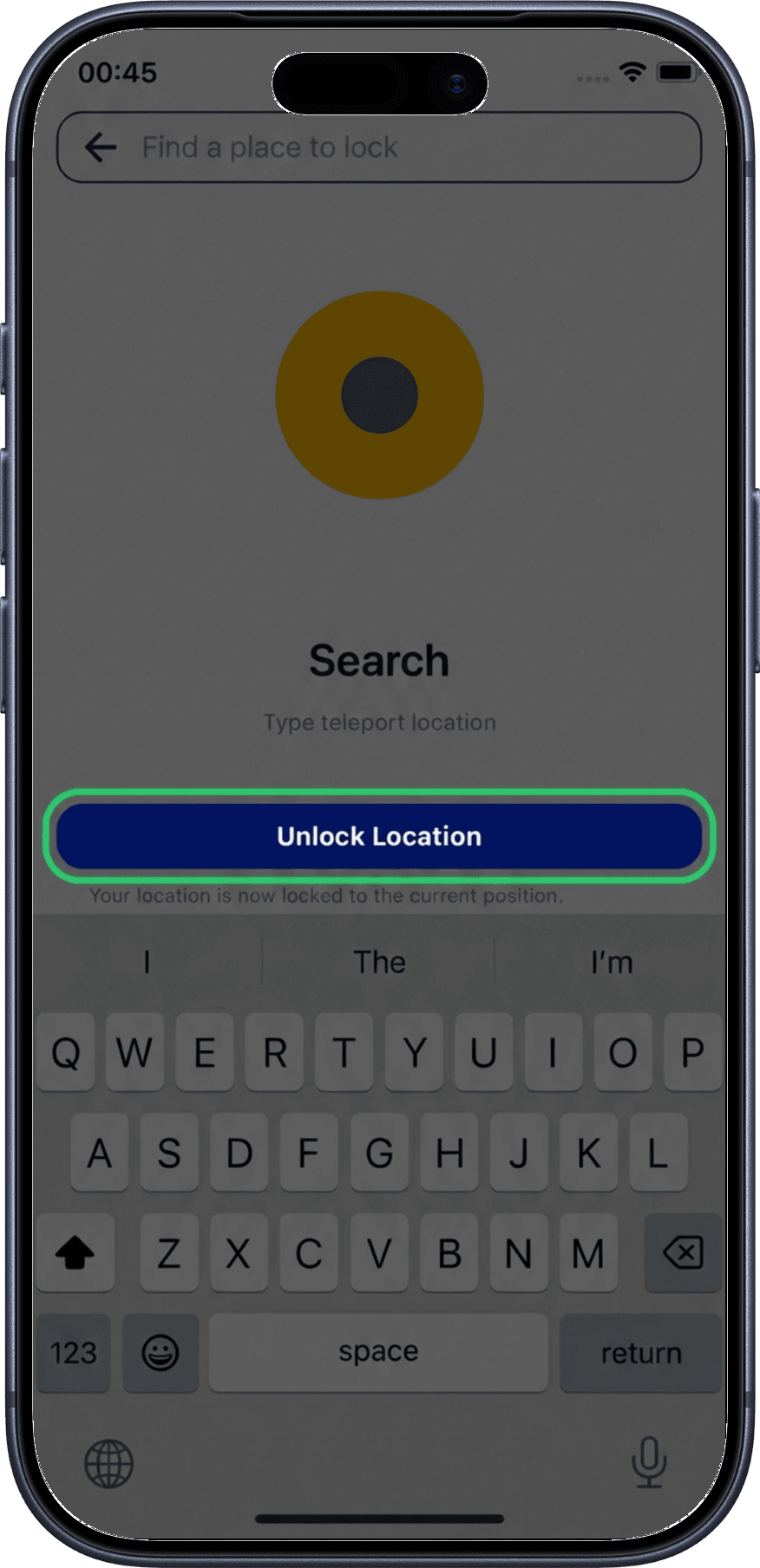
2. Potvrdite otključavanje
Pojavljuje se stranica za potvrdu. Tapnite Unlock Location da nastavite.
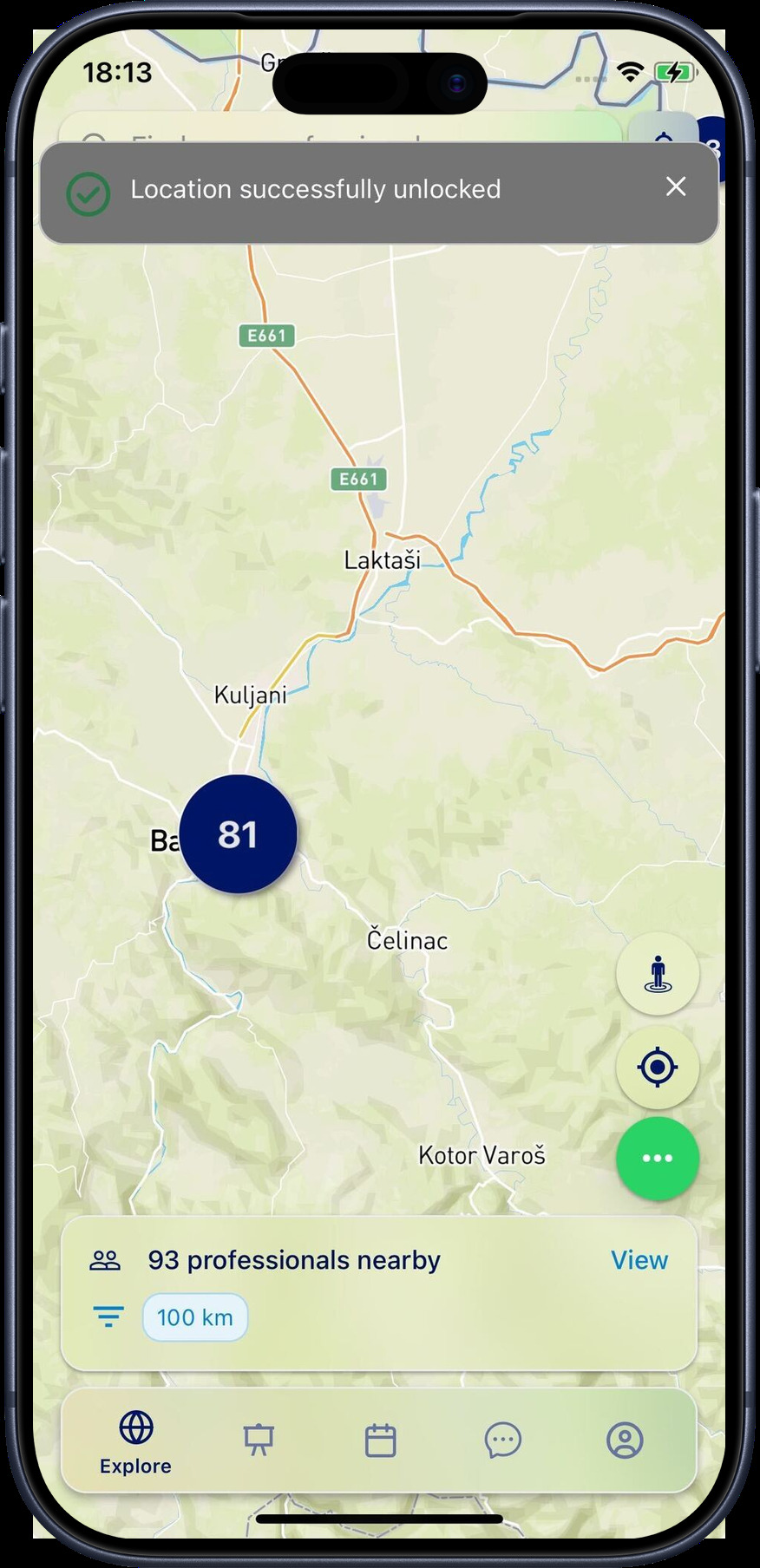
3. Lokacija otključana
Vaš pin sada ponovo prati vašu GPS poziciju u realnom vremenu. Pojavljuje se poruka potvrde, a mapa se prilagođava vašoj stvarnoj lokaciji.
Sakrivanje lokacije
Sakrivanje lokacije uklanja vaš pin sa mape u potpunosti. Drugi korisnici neće moći da vas vide na Explore mapi.
1. Tapnite "Hide My Location"
Otvorite meni sa tri tačke i odaberite Hide My Location (Sakrij moju lokaciju).
2. Potvrdite sakrivanje
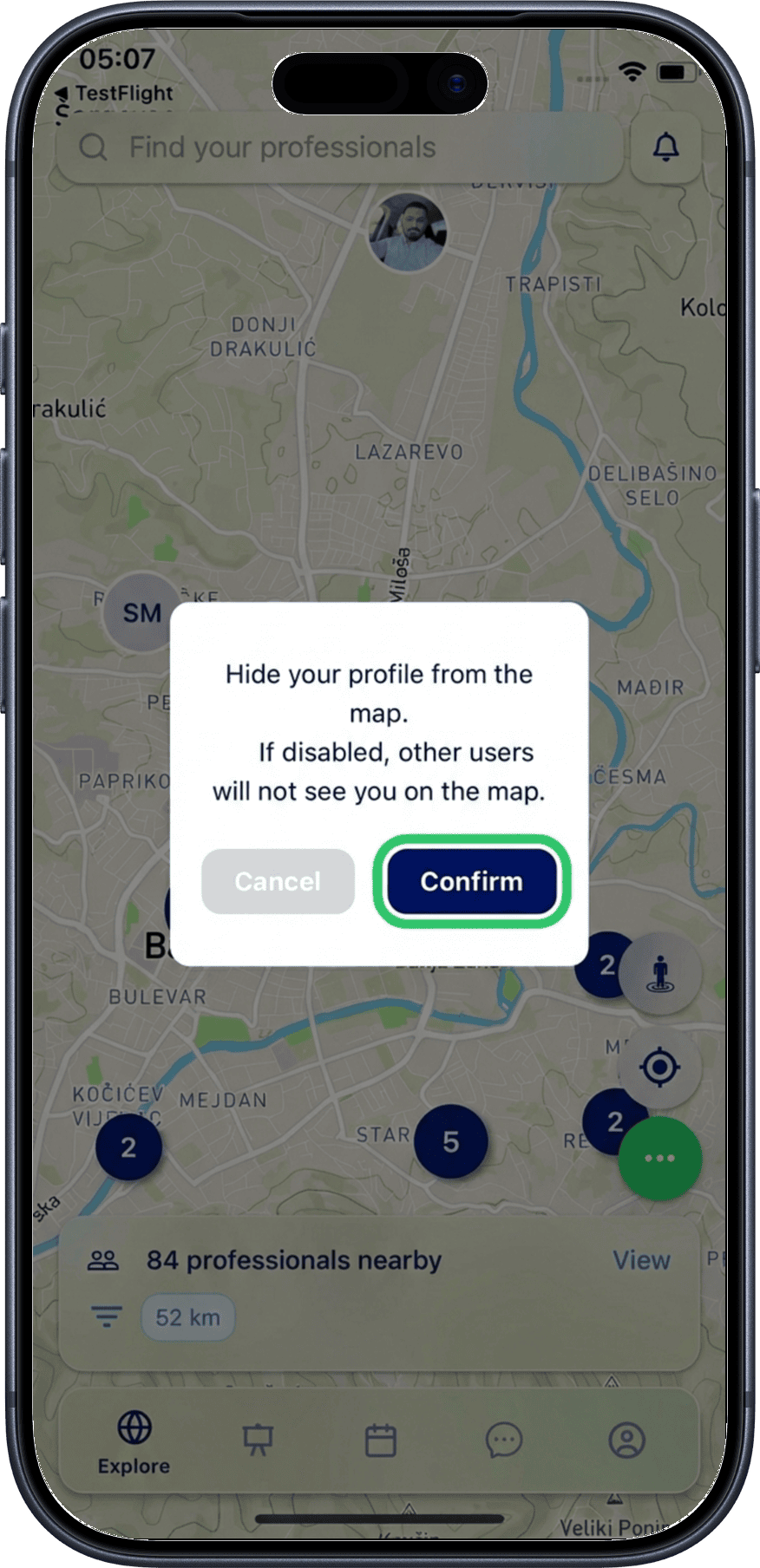
Pojavljuje se modal za potvrdu sa dugmadima Confirm (Potvrdi) i Cancel (Otkaži). Tapnite Confirm da sakrijete svoj pin sa mape.
Postajete nevidljivi
Dok je vaša lokacija sakrivena, niko ne može da vas pronađe na Explore mapi. I dalje možete pregledati i pretraživati druge profesionalce, ali oni neće vidjeti vaš pin. Da biste se ponovo pojavili, koristite Lock Location za postavljanje pozicije ili Unlock Location za povratak na GPS praćenje.
Pregled
| Funkcija | Šta radi | Indikator pina |
|---|---|---|
| Lock | Fiksira vaš pin na lokaciju koju odaberete | Zeleni border |
| Unlock | Vraća vaš pin na GPS poziciju u realnom vremenu | Standardni pin |
| Hide | Uklanja vaš pin sa mape u potpunosti | Nije vidljiv |
Šta dalje?
- Teleport — istražite bilo koju lokaciju širom svijeta bez promjene pozicije pina
- Profesionalci u blizini — pregledajte i filtrirajte profesionalce u radijusu od 100 km
- Pregled mape — naučite o navigaciji Explore mapom