Integracija kalendara
Povezite svoje vanjske kalendare sa RU4M-om da sve sastanke drzite u sinhronizaciji. RU4M podrzava integraciju sa Google kalendarom i Microsoft kalendarom.
Preduslovi
- Registriran RU4M nalog
- Google ili Microsoft nalog sa pristupom kalendaru
Povezivanje Google kalendara
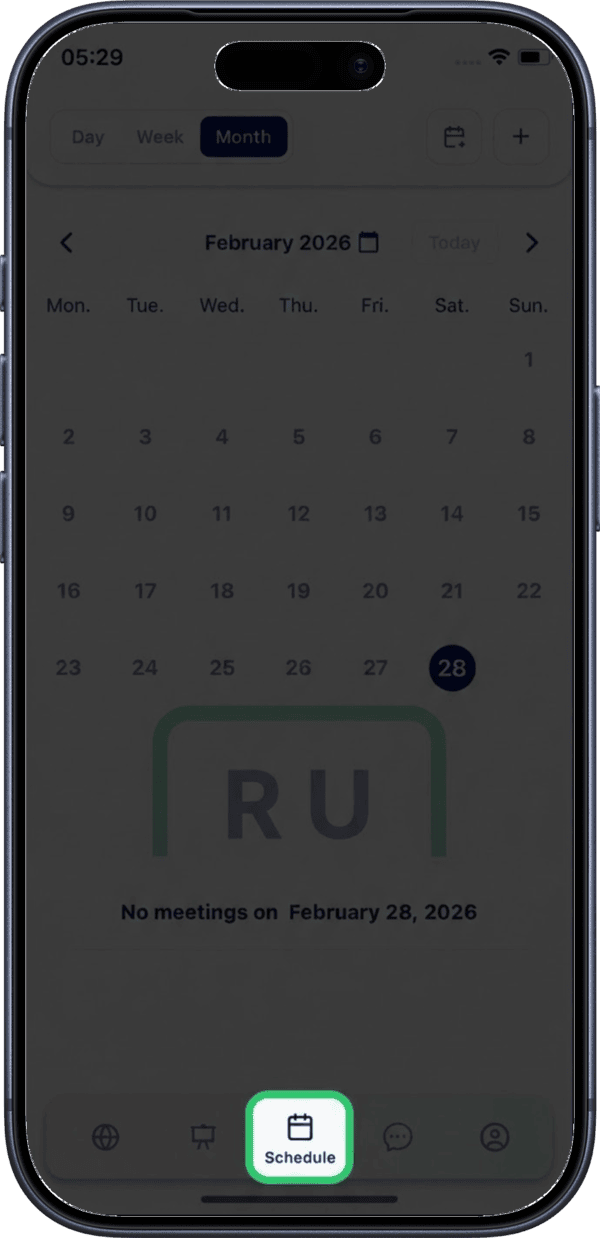
1. Tapnite ikonu kalendara
Otvorite postavke kalendara tapnuvsi ikonu kalendara.
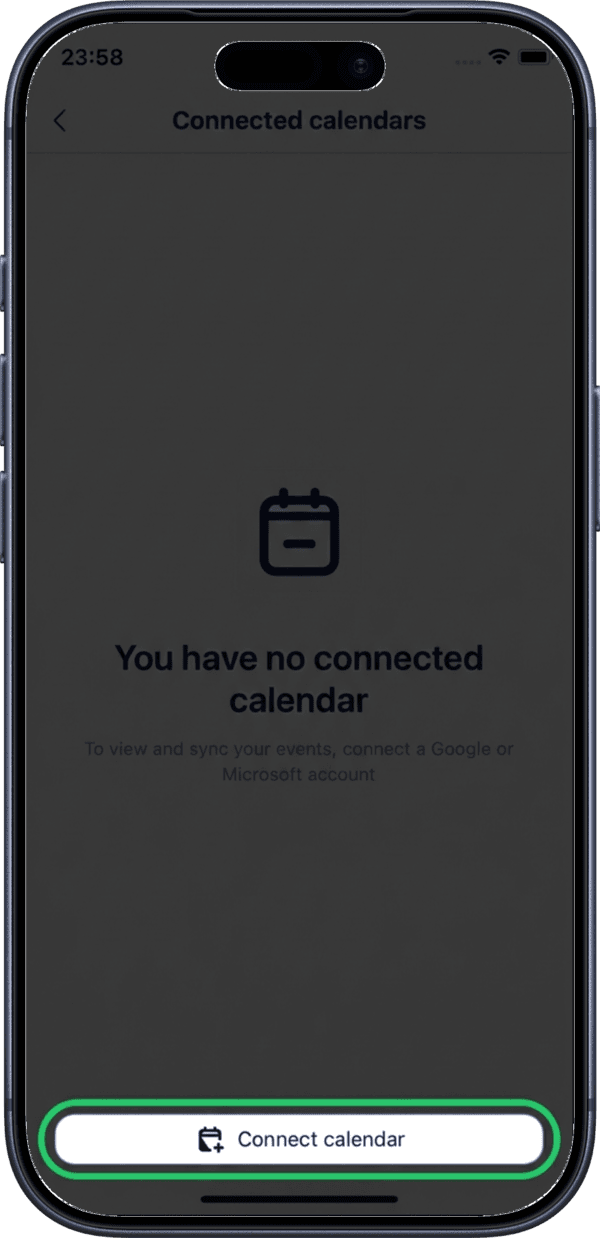
2. Tapnite Connect Calendar
Tapnite Connect Calendar (Povezi kalendar) da zapocnete proces integracije.
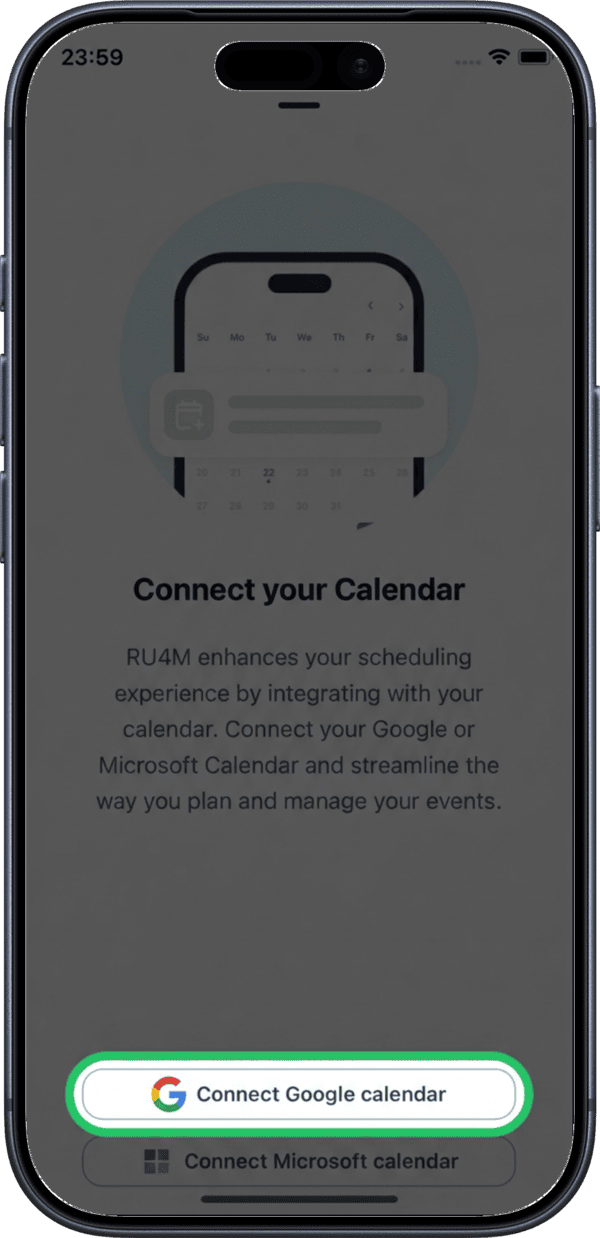
3. Odaberite Google Calendar
Tapnite Google Calendar sa liste dostupnih provajdera kalendara.
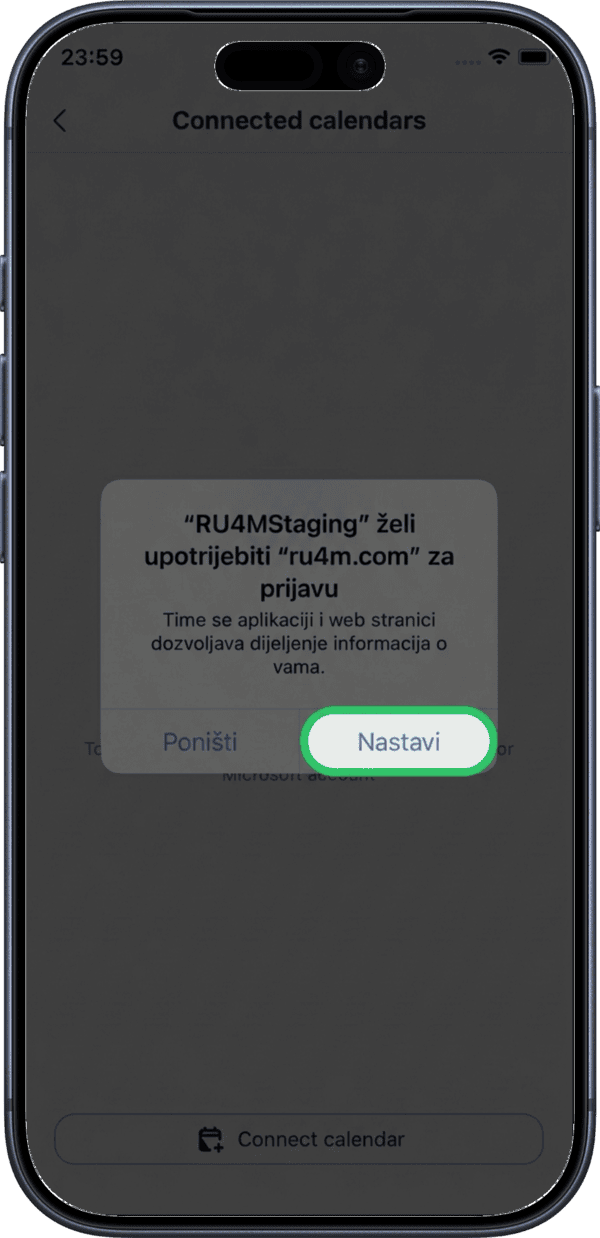
4. Odobrite dozvole
Odobrite potrebne dozvole da RU4M pristupi vasem Google kalendaru.
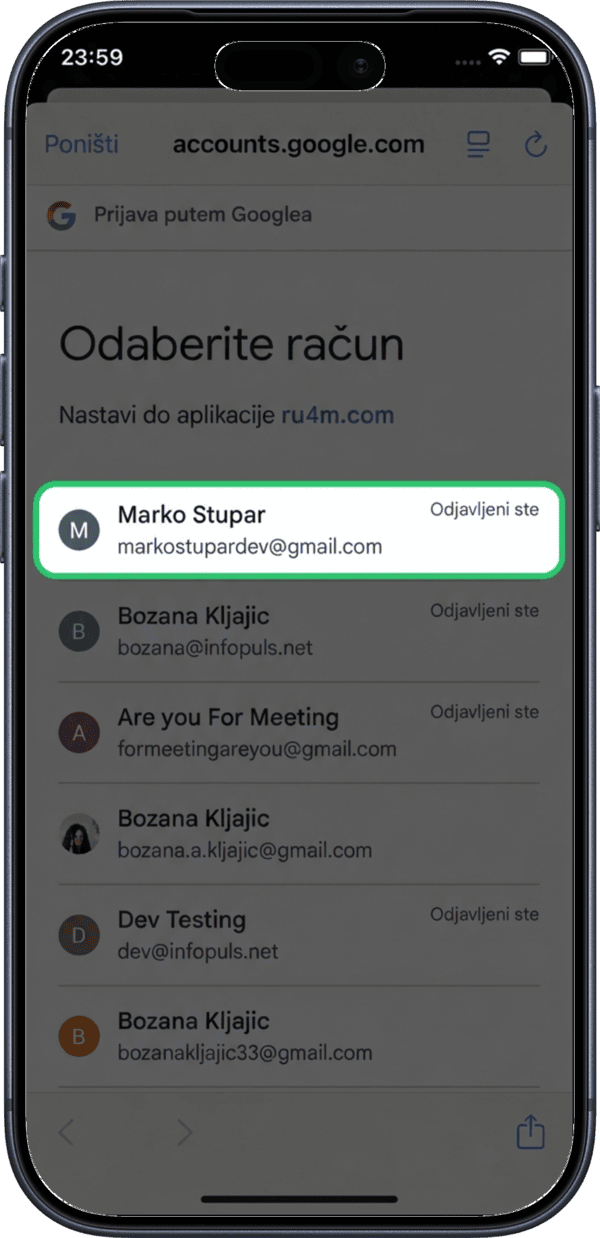
5. Odaberite Google nalog
Odaberite Google nalog koji zelite povezati.
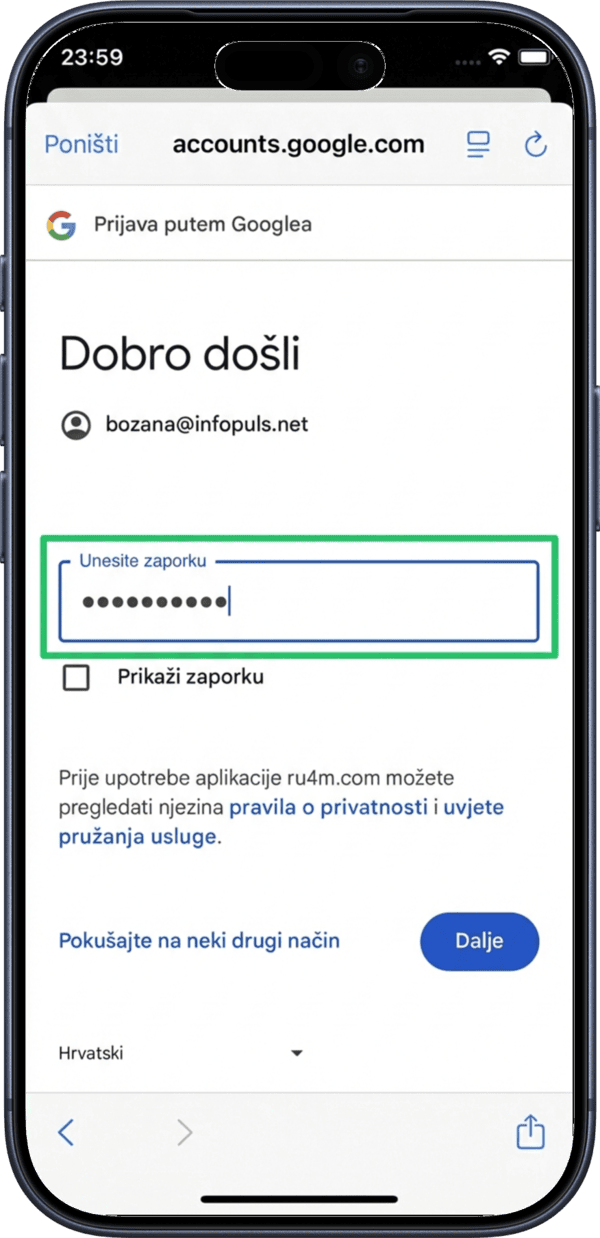
6. Unesite lozinku
Unesite lozinku vaseg Google naloga za autentifikaciju.
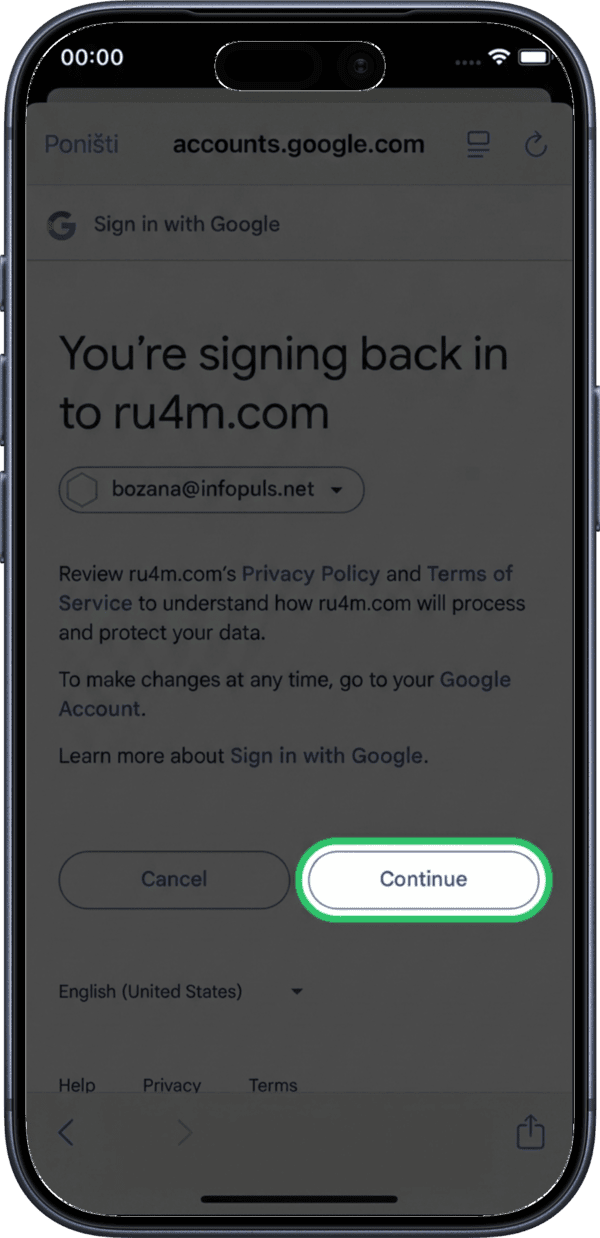
7. Potvrdite prijavu
Potvrdite prijavu da nastavite sa povezivanjem.
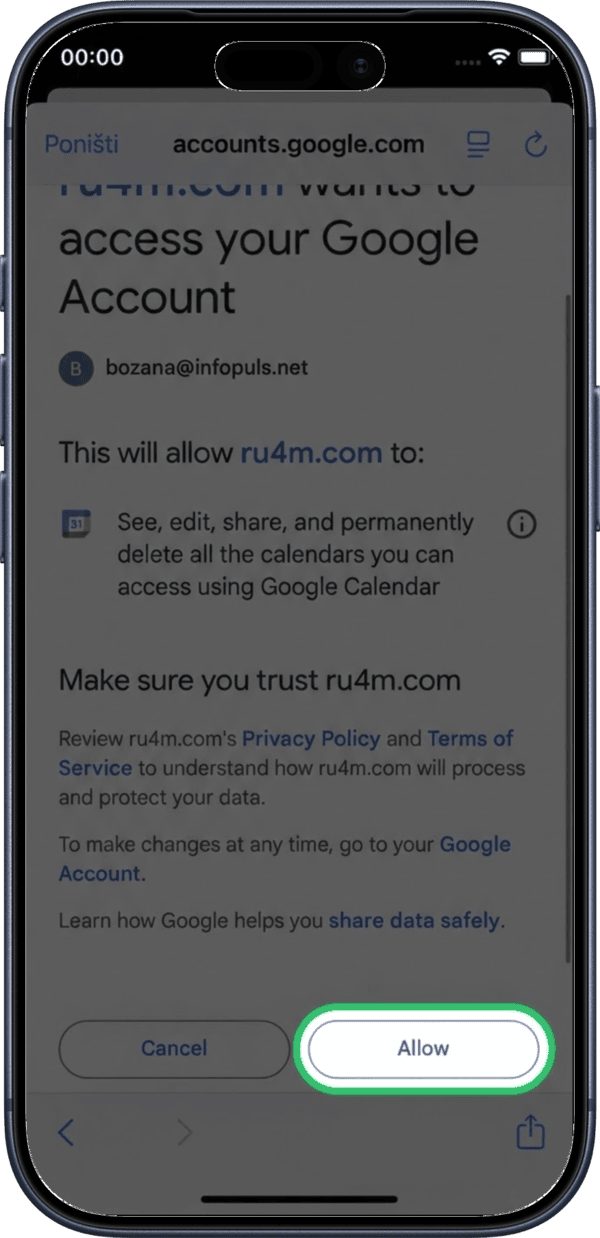
8. Odobrite pristup kalendaru
Odobrite RU4M-u pristup vasim podacima iz Google kalendara.
9. Uspjesno povezano
Vas Google kalendar je sada povezan. Vidjet cete potvrdu sa detaljima povezanog kalendara.
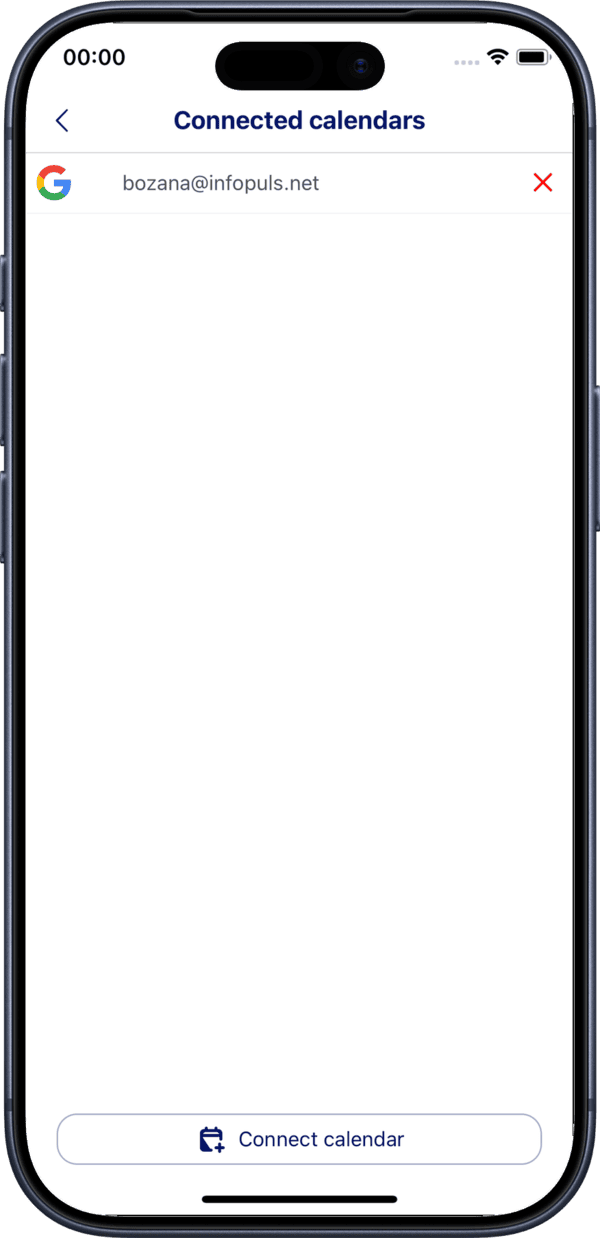
Odspajanje kalendara
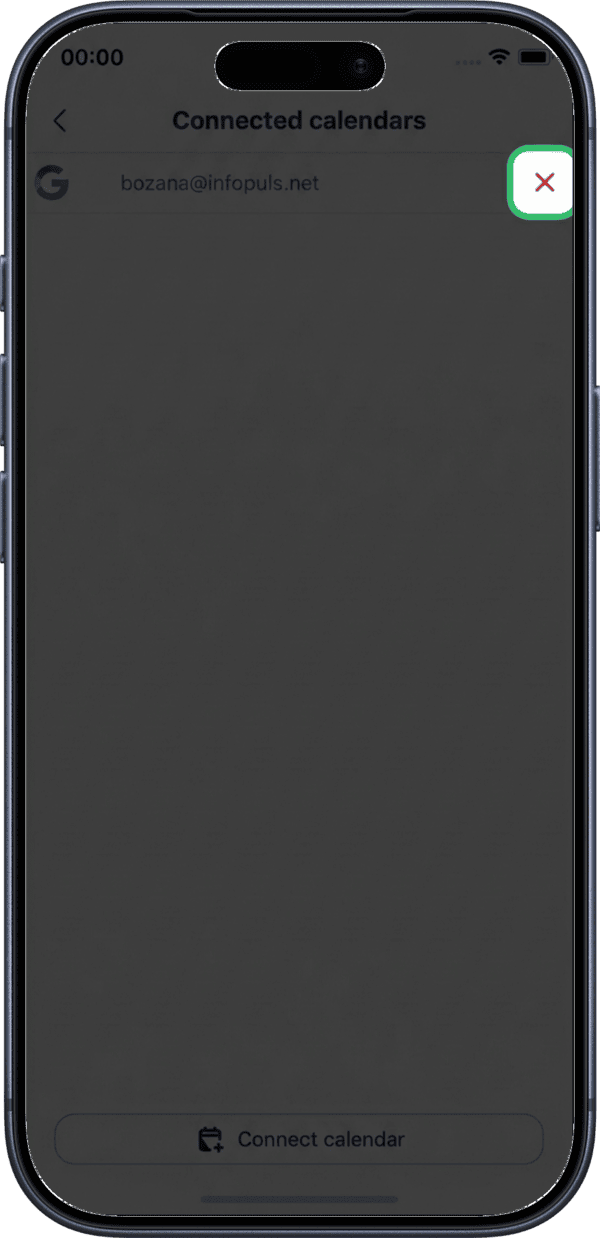
10. Tapnite X za odspajanje
Da odspojite kalendar, tapnite dugme X pored povezanog kalendara.
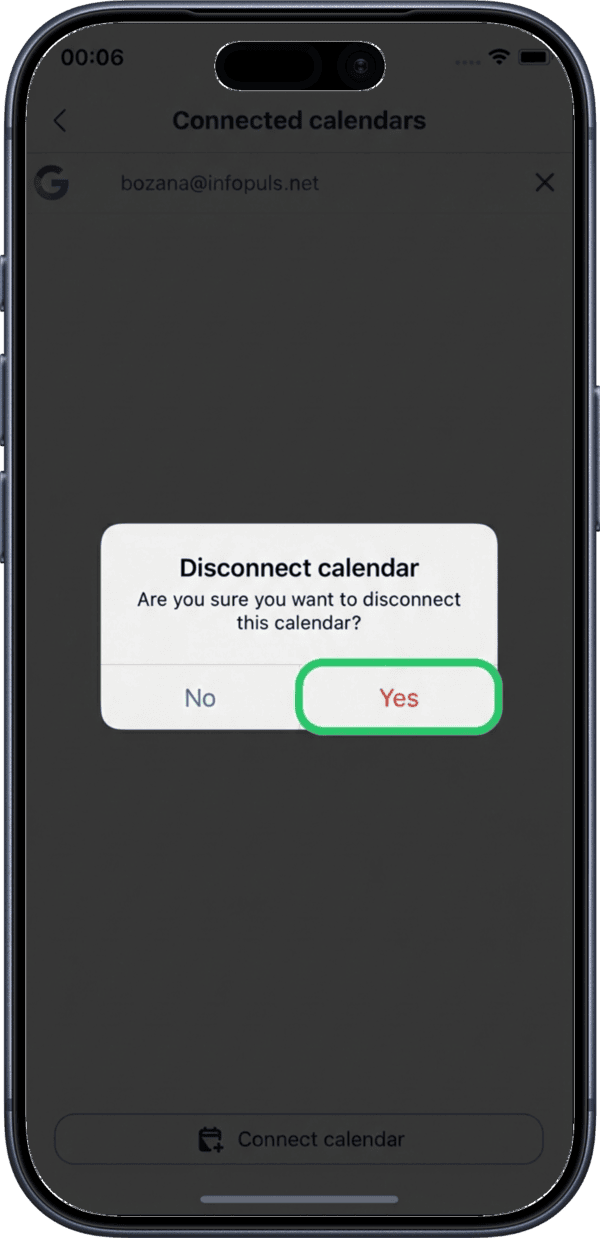
11. Potvrdite odspajanje
Tapnite Yes (Da) da potvrdite da zelite odspojiti kalendar.
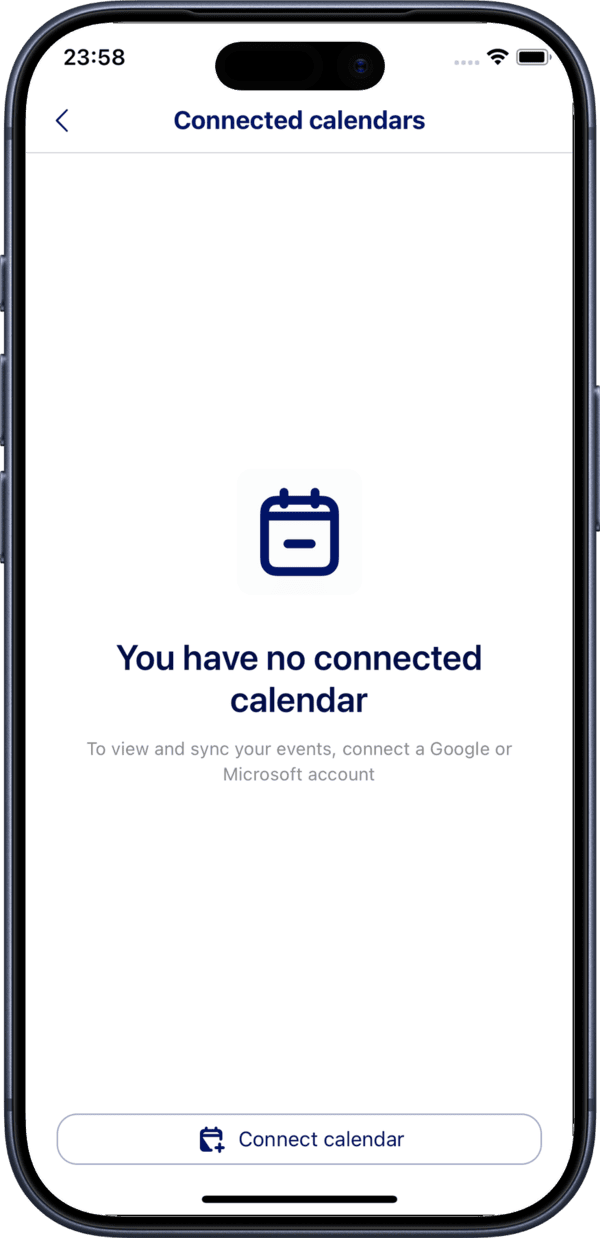
12. Nema povezanih kalendara
Nakon odspajanja, vidjet cete prazan ekran bez povezanih kalendara.
Povezivanje Microsoft kalendara
13. Odaberite Microsoft Calendar
Tapnite Microsoft Calendar sa liste dostupnih provajdera kalendara.
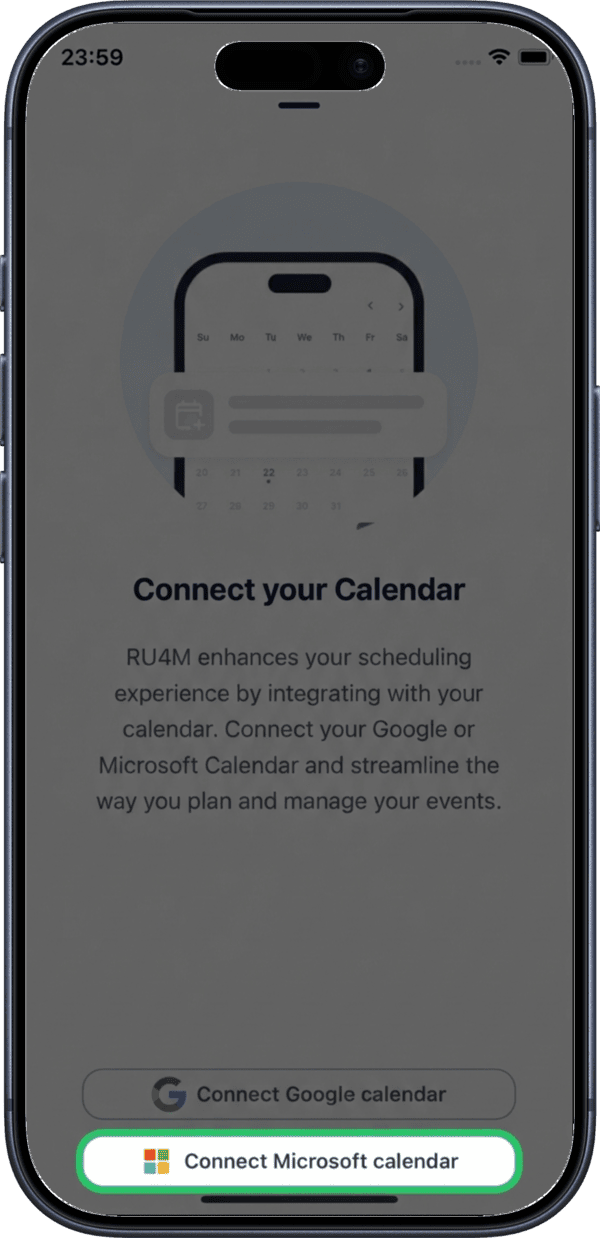
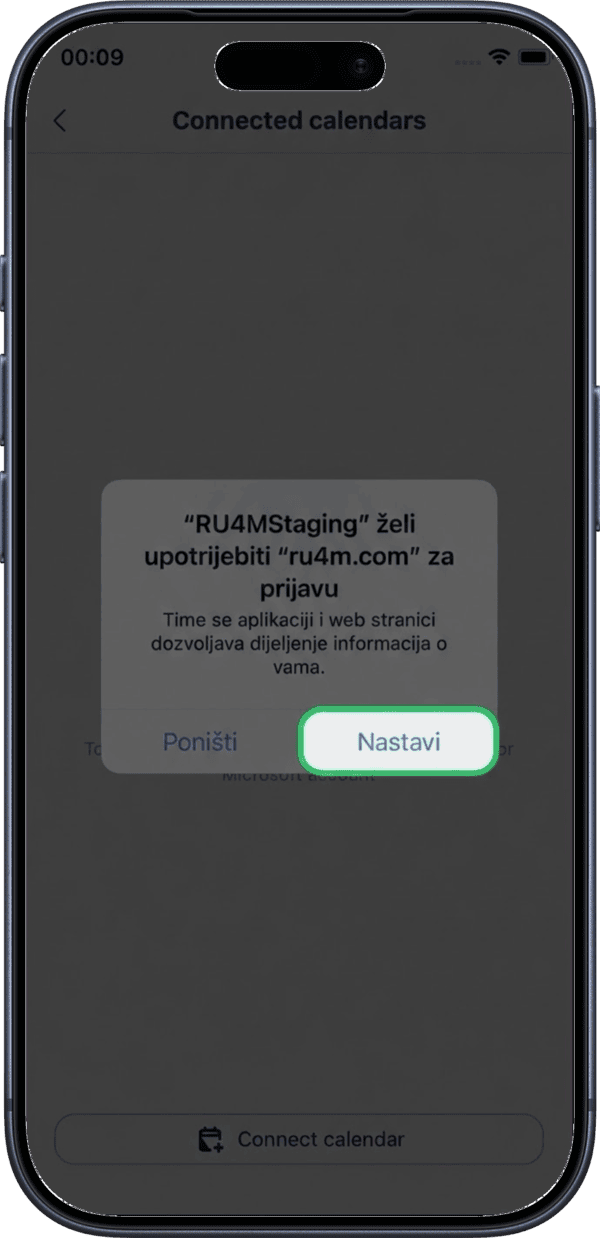
14. Odobrite dozvole
Odobrite potrebne dozvole da RU4M pristupi vasem Microsoft kalendaru.
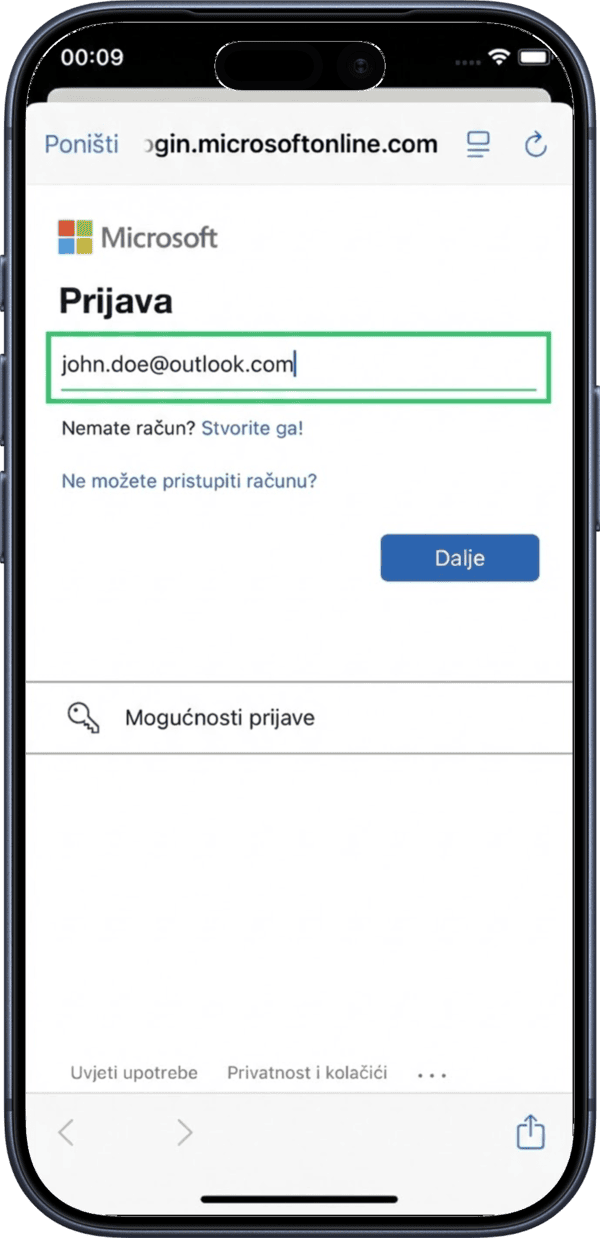
15. Unesite Microsoft email
Unesite email adresu vaseg Microsoft naloga.
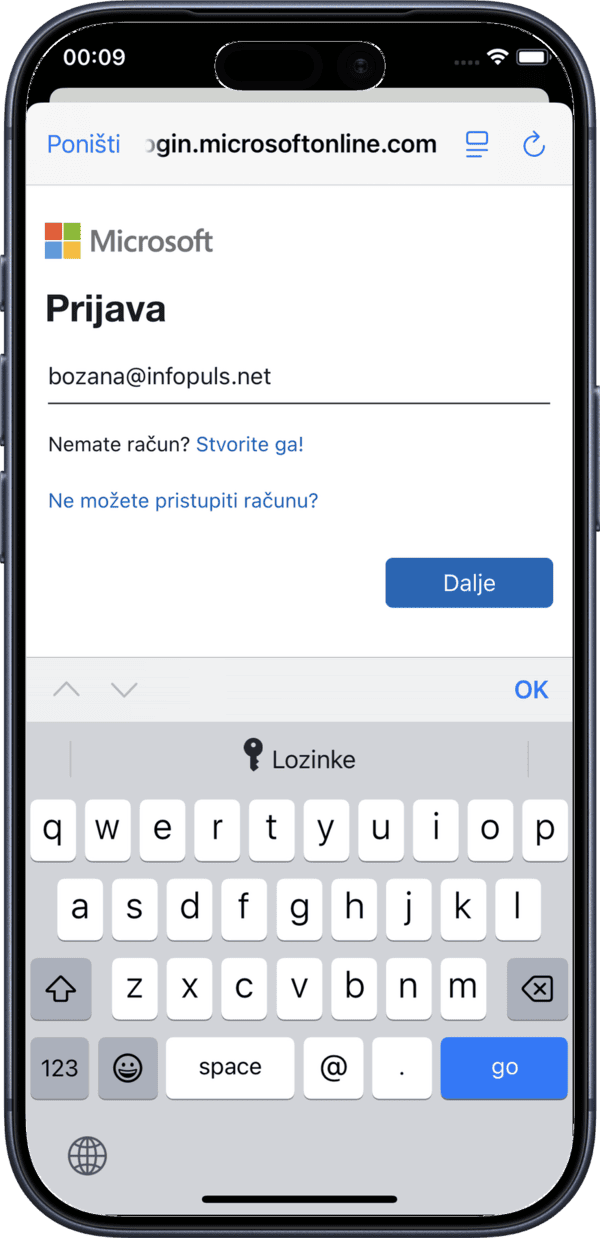
16. Potvrdite prijavu
Potvrdite prijavu da nastavite sa Microsoft povezivanjem.
17. Prijavite se lozinkom
Unesite lozinku vaseg Microsoft naloga za autentifikaciju.
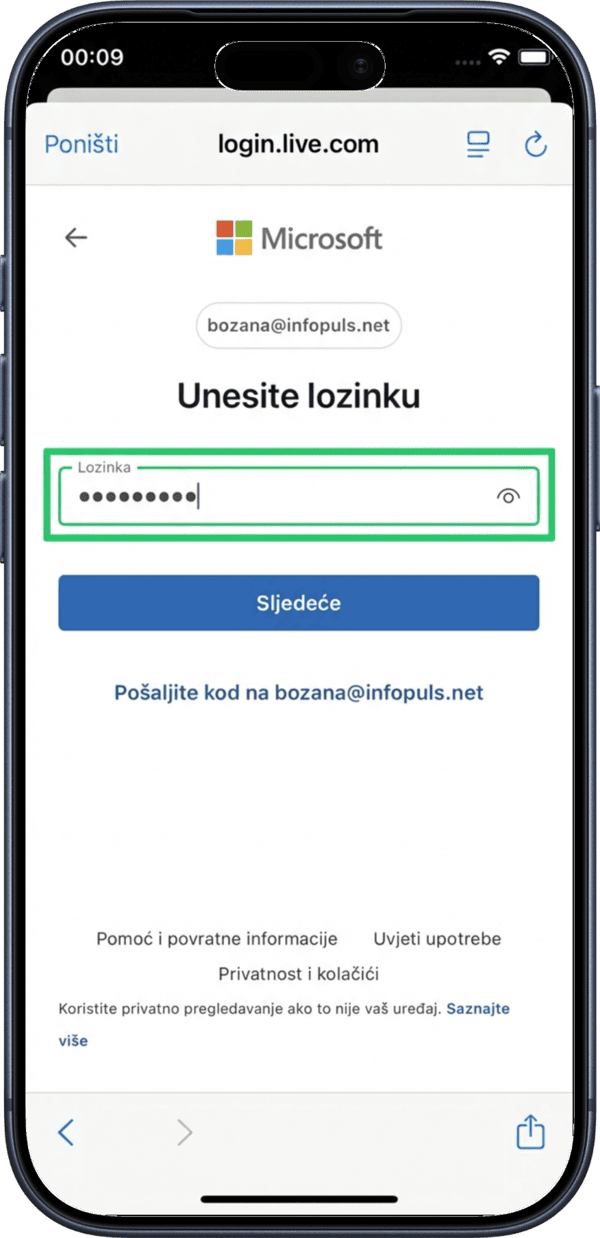
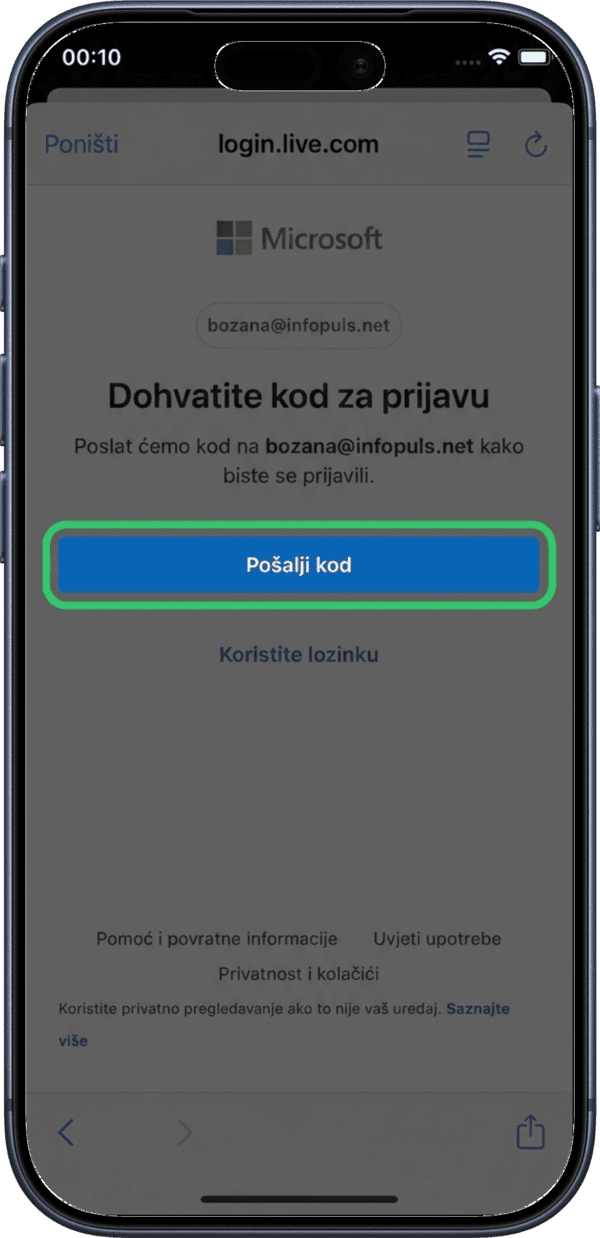
18. Prijavite se kodom putem emaila
Alternativno, moze vam biti zatrazeno da se prijavite koristeci kod poslan na vas email.
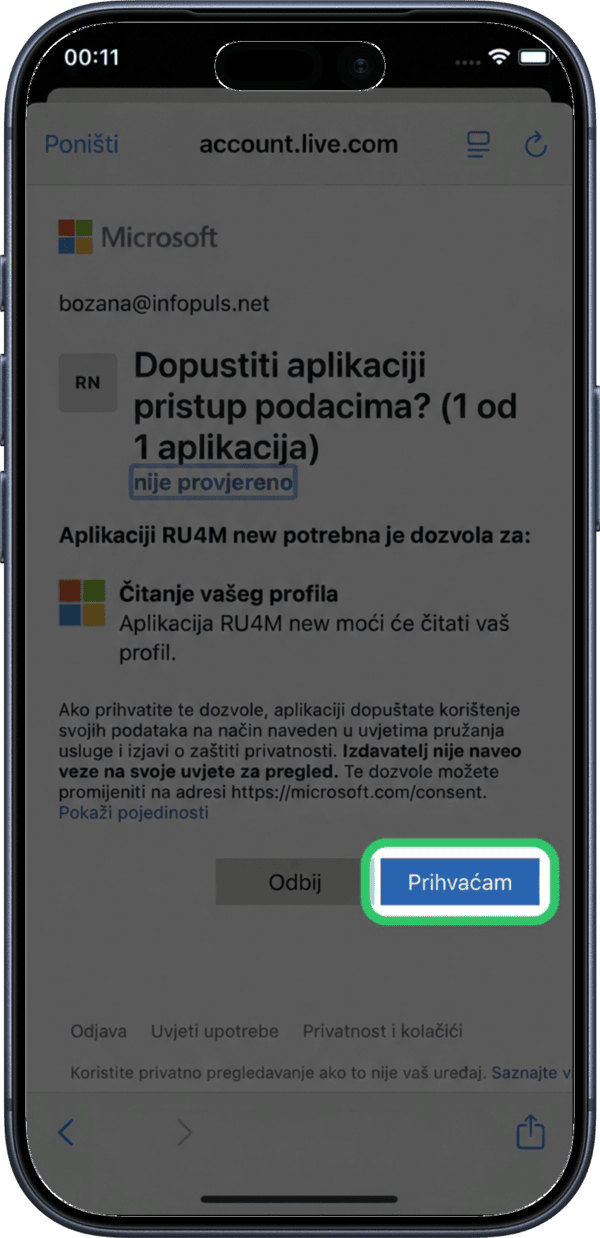
19. Odobrite pristup kalendaru
Odobrite RU4M-u pristup vasim podacima iz Microsoft kalendara.
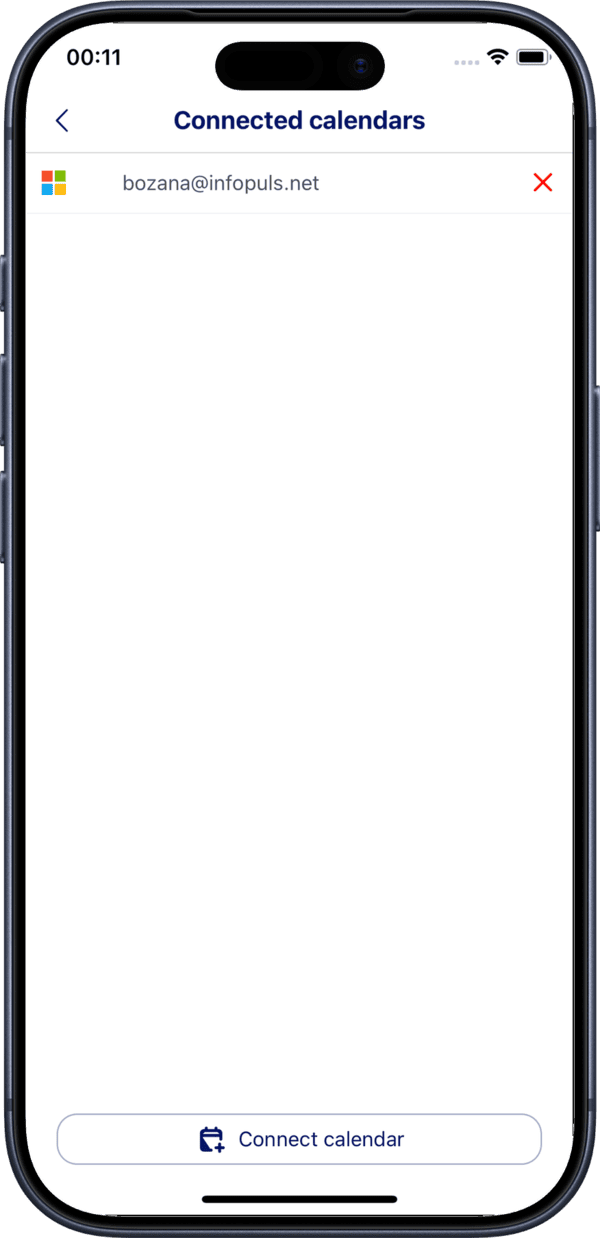
20. Uspjesno povezano
Vas Microsoft kalendar je sada povezan. Vidjet cete potvrdu sa detaljima povezanog kalendara.
Kako sinhronizacija funkcionise
- Dvosmjerna sinhronizacija — Sastanci kreirani u RU4M-u se pojavljuju u vasem vanjskom kalendaru, a vanjski dogadjaji su vidljivi u RU4M-u
- Automatska azuriranja — Promjene u sastancima se automatski sinhronizuju
- Vise kalendara — Mozete povezati i Google i Microsoft kalendar istovremeno
Drzite kalendare u sinhronizaciji
Povezivanje vanjskog kalendara osigurava da nikad ne zakazete dva dogadjaja u isto vrijeme. Svi vasi RU4M sastanci ce se pojaviti zajedno sa ostalim dogadjajima.
Ucestalost sinhronizacije
Sinhronizacija kalendara se desava periodicno. Promjene mogu potrajati nekoliko minuta da se pojave na svim platformama.